
02 · Im Plan navigieren und Belegung prüfen
Einen großen Plan bedienen
Im Sitzplan vergrößern und verkleinern Sie mit dem Mausrad oder einer Pinch-Geste auf dem Trackpad. Zum Verschieben des Ausschnitts halten Sie die Maustaste im Plan gedrückt und ziehen ihn an die gewünschte Stelle. Wählen Sie dafür möglichst eine freie Stelle.
Zoomen Sie vor einer Zuweisung so weit hinein, dass Sie die Sitznummer und die Zielfläche sicher unterscheiden können. Verschieben und Zoomen verändern nur die Ansicht, nicht die Sitzpositionen oder die Belegung.
Einen Bereich anklicken
Ein kurzer Klick auf eine Bereichsfläche öffnet rechts Belegung. Dort erscheinen die bereits gesetzten Gäste der ausgewählten Fläche, einschließlich ihrer untergeordneten Bereiche, soweit diese für Sie zugänglich sind.
Unter dem Titel Belegung sehen Sie, welches Element ausgewählt ist. Das hilft besonders bei dicht nebeneinanderliegenden oder verschachtelten Bereichen.
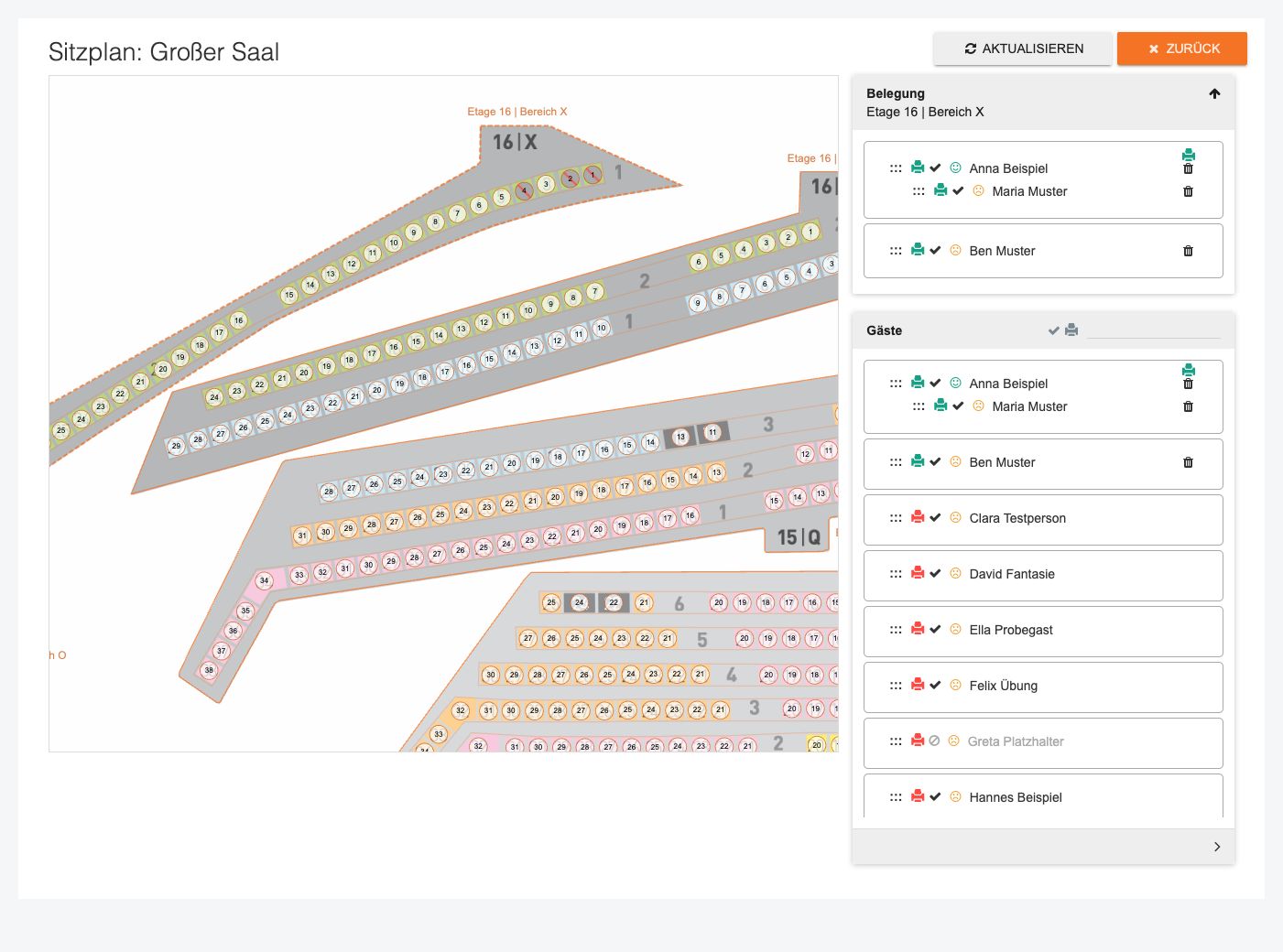
Der Pfad „Etage 16 | Bereich X“ steht im Kopf der Box.
Belegung ist keine Liste sämtlicher freier Plätze. Ein nicht belegter Sitz erzeugt dort keinen Gästeeintrag. Eine leere Liste kann daher bedeuten, dass im gewählten Element noch niemand gesetzt ist. Prüfen Sie zuerst den angezeigten Pfad und Ihre Freigaben.
Einen einzelnen Sitz anklicken
Klicken Sie auf die Sitzfläche. In Belegung erscheint die zugehörige Person; der Pfad endet mit der Sitzbezeichnung, zum Beispiel Etage 16 | Bereich X | Reihe 1 | Platz 4.
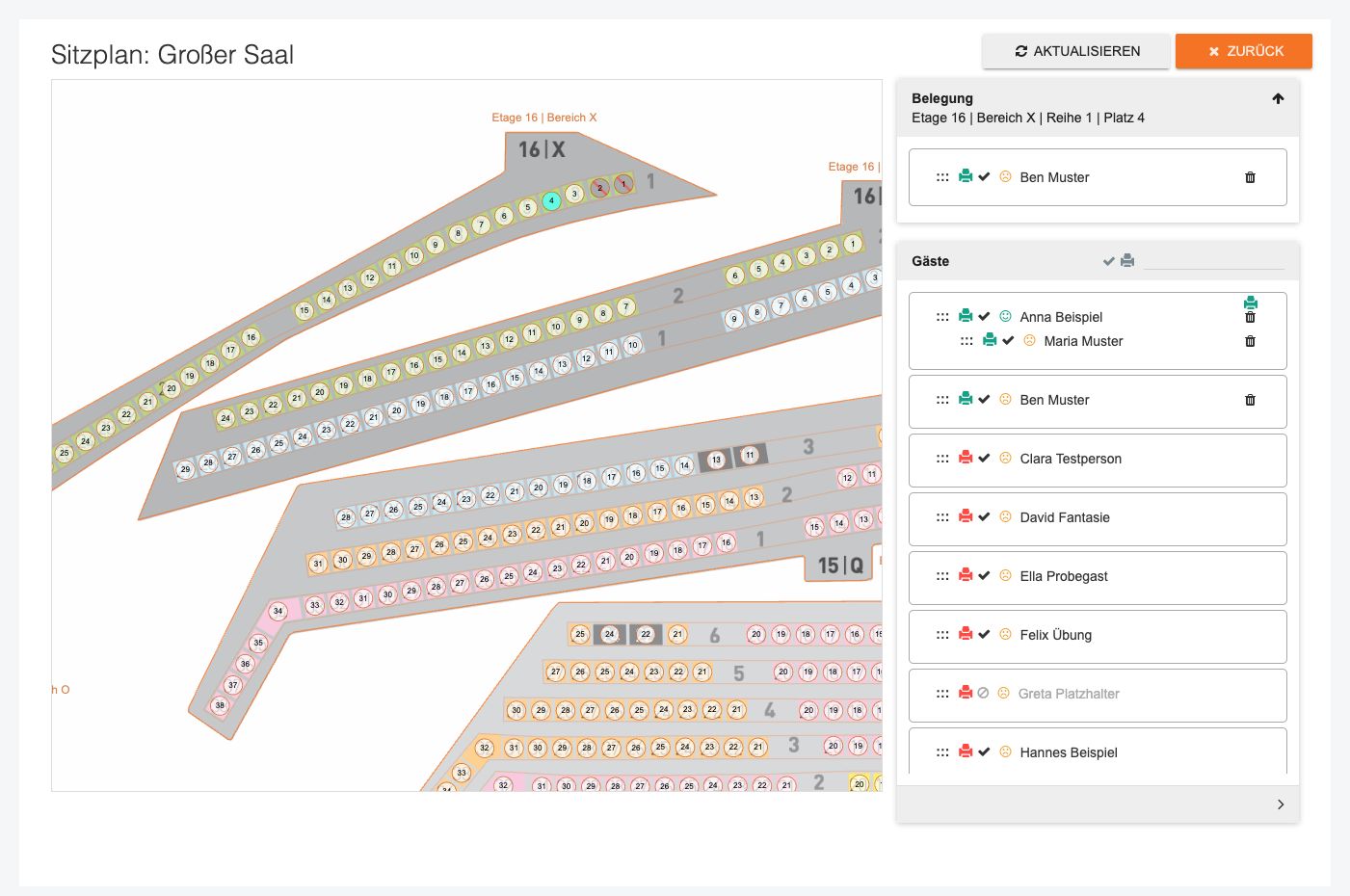
Bei anderen Plänen kann der Pfad zusätzliche Ebenen enthalten, etwa Parkett links | Reihe 2 | Platz 4. Entscheidend ist der vollständige Pfad: Gleiche Sitznummern in verschiedenen Reihen bezeichnen unterschiedliche Plätze.
Der Pfeil im Kopf der Belegungsbox klappt die Liste ein oder aus. Die Auswahl eines anderen Elements lädt dessen Belegung – sofern keine ungespeicherten Zuordnungsänderungen dagegenstehen.
Einen Gast im Plan wiederfinden
Bei bereits gesetzten Gästen steht der vollständige Sitzpfad unter dem Namen. Klicken Sie auf den Gästeeintrag, um den zugehörigen Sitz im Plan vergrößert und zentriert anzuzeigen. Der Sitz wird hervorgehoben; die geöffnete Belegungsliste bleibt erhalten. Dies funktioniert auch für Begleitpersonen und für gesetzte Gäste in der unteren Gästeliste. Per Tastatur erreichen Sie den Eintrag mit Tab und aktivieren ihn mit Enter oder Leertaste. Der Ziehgriff und das Papierkorbsymbol behalten ihre eigene Funktion.
Bewegen Sie den Mauszeiger über das grüne Sitz-/Ticketsymbol neben einem bereits platzierten Gast. Sein Sitz wird im Plan hervorgehoben. Das zusätzliche Symbol an einer Gästegruppe hebt die bereits zugeordneten Plätze dieser Gruppe hervor.
Bereichsfarben stammen aus der Gestaltung des Plans. Eine gefärbte Bereichsfläche allein zeigt daher nicht an, ob ihre Plätze frei oder belegt sind. Auch die Hervorhebung einer Auswahl ist von der Belegungsmarkierung zu unterscheiden.