
03 · Gäste suchen, filtern und Begleitungen erkennen
Nach einer Person suchen
- Klicken Sie in das Suchfeld im Kopf der Box Gäste.
- Geben Sie einen passenden Namen oder Suchbegriff ein.
- Warten Sie, bis die Ergebnisliste aktualisiert wurde.
- Prüfen Sie den vollständigen angezeigten Eintrag, bevor Sie ihn ziehen.
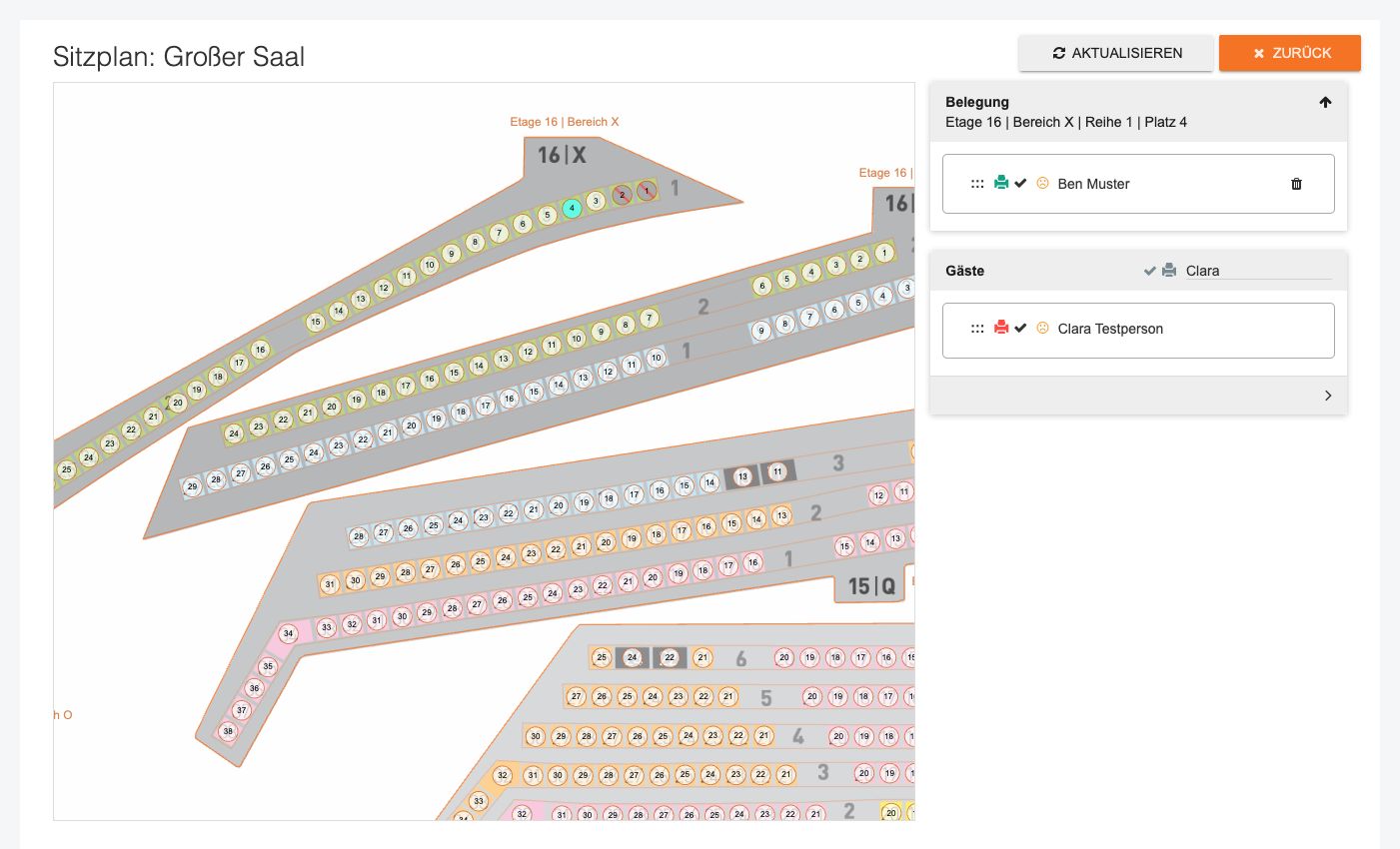
Der Filter wirkt auf die Box „Gäste“. Die zuvor geöffnete Belegung von Platz 4 bleibt davon unabhängig sichtbar.
Welche Angaben durchsuchbar sind und welche Zeilen pro Person angezeigt werden, hängt von der Veranstaltungskonfiguration ab. Verwenden Sie im Zweifel einen anderen Suchbegriff oder entfernen Sie den Filter. Ein fehlender Suchtreffer beweist nicht, dass eine Person nicht zur Veranstaltung gehört.
Filter im Kopf der Gästeliste
| Funktion | Bedienung und Wirkung |
|---|---|
| Nur ungesetzte Gäste | Klicken Sie auf das Sitz-/Ticketsymbol neben der Suche. Der Filter beschränkt die zugrunde liegende Gästesuche auf noch nicht gesetzte Gäste des ausgewählten Plans. |
| Nur zugesagte Gäste | Klicken Sie auf das Häkchen neben der Suche. Die Suche wird auf aktive Gäste mit Teilnahmezusage eingeschränkt. |
| Filter aufheben | Klicken Sie das betreffende Symbol erneut an. Entfernen Sie zusätzlich den Suchtext, wenn Sie wieder breiter suchen möchten. |
| Weitere Ergebnisse | Blättern Sie mit den Pfeilen am Fuß der Gästeliste. Die Liste wird seitenweise geladen. |
Die Symbolbeschriftung erscheint beim Verweilen mit dem Mauszeiger. Suche und Filter lassen sich kombinieren. Bei unerwartet wenigen Treffern prüfen Sie immer beides.
Hauptgast und Begleitungen
Begleitungen stehen eingerückt unter ihrem Hauptgast. Jede Person wird einzeln am eigenen Ziehgriff auf einen Platz gesetzt. Bei einem bereits belegten Sitz außerhalb Ihrer Freigaben fehlt der Ziehgriff. Das Ziehen des Hauptgasts platziert seine Begleitungen nicht automatisch daneben.
Zusammengehörige Personen werden als Gruppe dargestellt. Deshalb können in einem Treffer auch Angehörige der Gruppe sichtbar bleiben, die selbst nicht alle aktuellen Filterbedingungen erfüllen. Prüfen Sie die Kennzeichnung der einzelnen Person.
Im Beispiel gehören Anna Beispiel und Maria Muster zusammen. Ihre Plätze werden dennoch getrennt vergeben, geändert und aufgehoben.
Symbole richtig lesen
| Kennzeichnung | Bedeutung |
|---|---|
| Sechs Punkte links | Griff zum Ziehen genau dieser Person auf einen Sitz. |
| Rotes Sitz-/Ticketsymbol | Für diese Person ist im geöffneten Plan derzeit kein Platz zugeordnet. |
| Grünes Sitz-/Ticketsymbol | Für diese Person besteht eine Platzzuordnung im geöffneten Plan, auch wenn Sie diesen Sitz nicht verwalten dürfen. Nur zugängliche Sitze lassen sich hervorheben. |
| Zusätzliches Symbol an der Gruppe | Zeigt an, ob mindestens eine Person der Gruppe bereits platziert ist. |
| Häkchen | Teilnahmezusage. |
| Sperrsymbol und blasse Schrift | In dieser Ansicht als nicht teilnehmend dargestellte Person. Vor einer Platzvergabe den Teilnahmestatus klären. |
| Gesichtssymbol | Anwesenheitskennzeichnung; sie ist unabhängig von der Sitzplatzzuordnung. |
| Mülleimer rechts | Vorhandene Platzzuordnung dieser Person aufheben. Fehlt die Sitzfreigabe, wird kein Mülleimer angezeigt. Der Gast selbst wird dadurch nicht gelöscht. |
Weiter: Einen freien Sitzplatz vergeben.