
06 · Speichern, Aktualisieren und offene Änderungen
Änderungen ausdrücklich speichern
DieseZiehen Seiteund Löschen ändern zunächst den Stand in der geöffneten Ansicht. Speichern überträgt die Zuordnungen an GATEWatch und lädt den zurückgegebenen Belegungsstand. Warten Sie den Abschluss ab. Nach erfolgreicher Speicherung erscheinen wieder Aktualisieren und Zurück.
Eine sichtbar geänderte Sitzmarkierung ist noch keine Bestätigung, dass die Änderung gespeichert wurde. Bei einer Fehlermeldung prüfen Sie deren Inhalt und den anschließend angezeigten Stand.
Warum eine andere Belegung nicht sofort geöffnet wird
Wenn noch ungespeicherte Änderungen bestehen und Sie einen anderen Sitz oder Bereich anklicken, kann die Box Belegung den Hinweis „Bitte speichern Sie zuvor Ihre Änderungen“ anzeigen. Damit wird verhindert, dass die gespeicherte Belegung eines anderen Elements mit Ihrem noch offenen Bearbeitungsstand verwechselt wird.
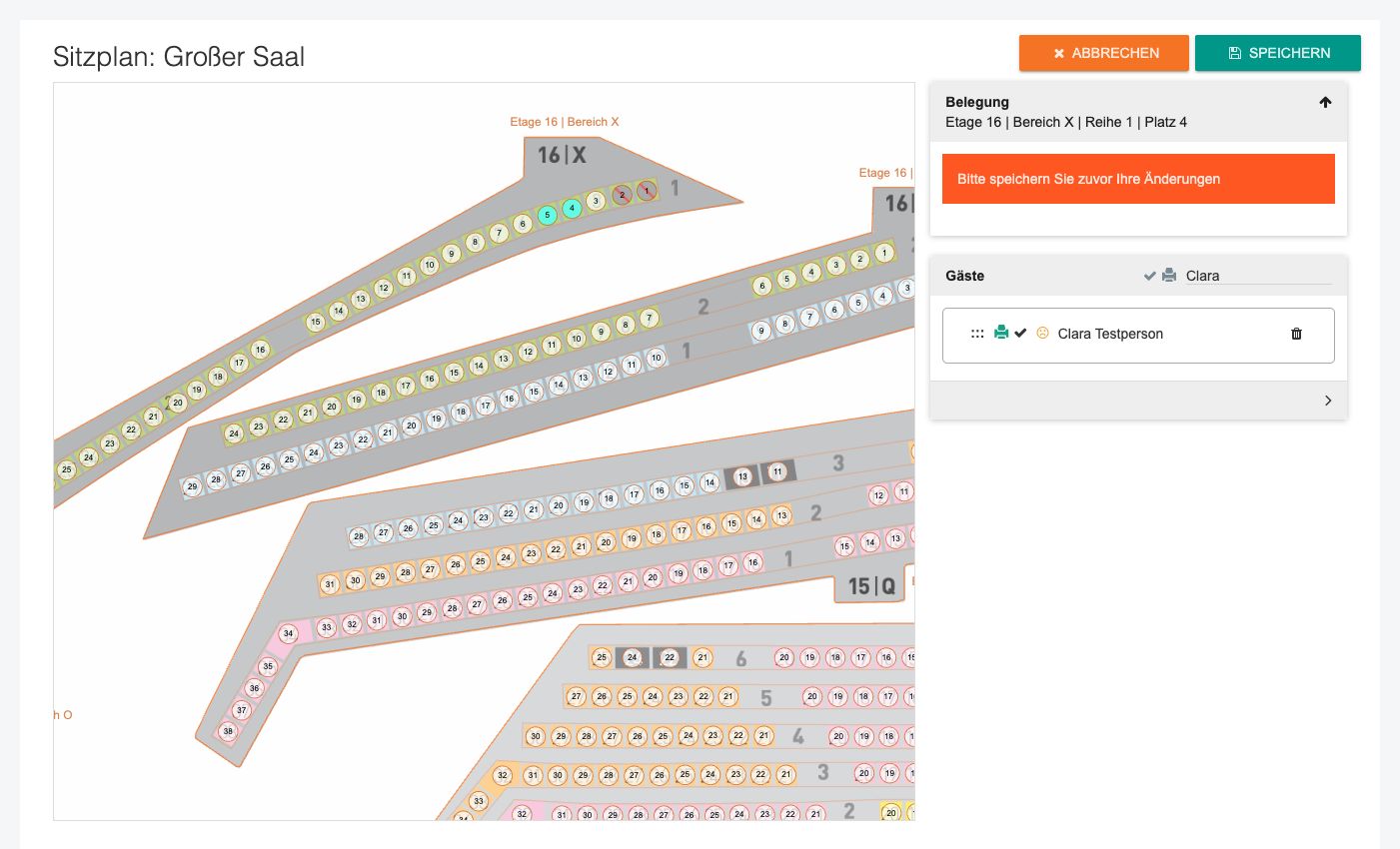
Gehen Sie dann so vor:
Der Pfad in der Überschrift kann während des Hinweises weiterhin die zuletzt tatsächlich geladene Auswahl bezeichnen.
Die vier Schaltflächen
Zusammenarbeit und Berechtigungen
Wenn mehrere Personen Plätze vergeben, halten Sie Ihre Bearbeitungsschritte überschaubar und aktualisieren Sie den Stand regelmäßig. Stimmen Sie die Zuständigkeit für Bereiche untereinander ab. Diese Anleitung setzt keine automatische Sperre eines gerade eingerichtet.betrachteten Sitzplatzes voraus.
Beim Speichern werden die verfügbaren Sitzplätze und die erforderlichen Freigaben geprüft. Eine inzwischen geänderte Freigabe oder ein Platz, den Sie nicht bearbeiten dürfen, kann zu einer Ablehnung führen. Lassen Sie in diesem Fall die Veranstaltungs- und Ticketrechte prüfen, statt die Änderung als gespeichert vorauszusetzen.
Ein Gast mit Absage darf nicht durch bloßes Ziehen als erfolgreich platziert betrachtet werden. Prüfen Sie den Teilnahmestatus und den nach dem Speichern zurückgegebenen Stand.
Den Arbeitsschritt abschließen
Weiter: Kurzübersicht und häufige Fragen.