
01 · Sitzplan öffnen und Arbeitsbereich kennenlernen
Worum es geht
In der Belegungsansicht ordnen Sie Gästen und ihren Begleitungen vorhandene Sitzplätze zu. Sie können die Belegung prüfen, Personen umsetzen und Zuordnungen wieder aufheben. Diese SeiteAnleitung wirdbehandelt geradedie tägliche Arbeit mit dem fertigen Sitzplan.
Die Form der Bereiche, die Sitzpositionen und die Beschriftungen werden im Sitzplaneditor bearbeitet. Die dortigen Zeichenwerkzeuge, die Bereichssortierung und die OCR-Nummernprüfung gehören nicht zur Belegungsansicht.
Voraussetzungen
Zusätzliche Benutzerfreigaben an Bereichen und Sitzen sowie eingeschränkte Ticketrechte können den verfügbaren Umfang begrenzen. Wenn ein Plan oder Bereich fehlt, lassen Sie die Freigaben prüfen. Archivierte Veranstaltungen können weitere Änderungen ausschließen.
Einen Sitzplan öffnen

In der Liste steht rechts die Zahl belegter Plätze vor der Gesamtzahl der Plätze des jeweiligen Plans. Im Beispiel sind drei der 2.073 im Plan angelegten Plätze belegt.
Die drei Arbeitsbereiche
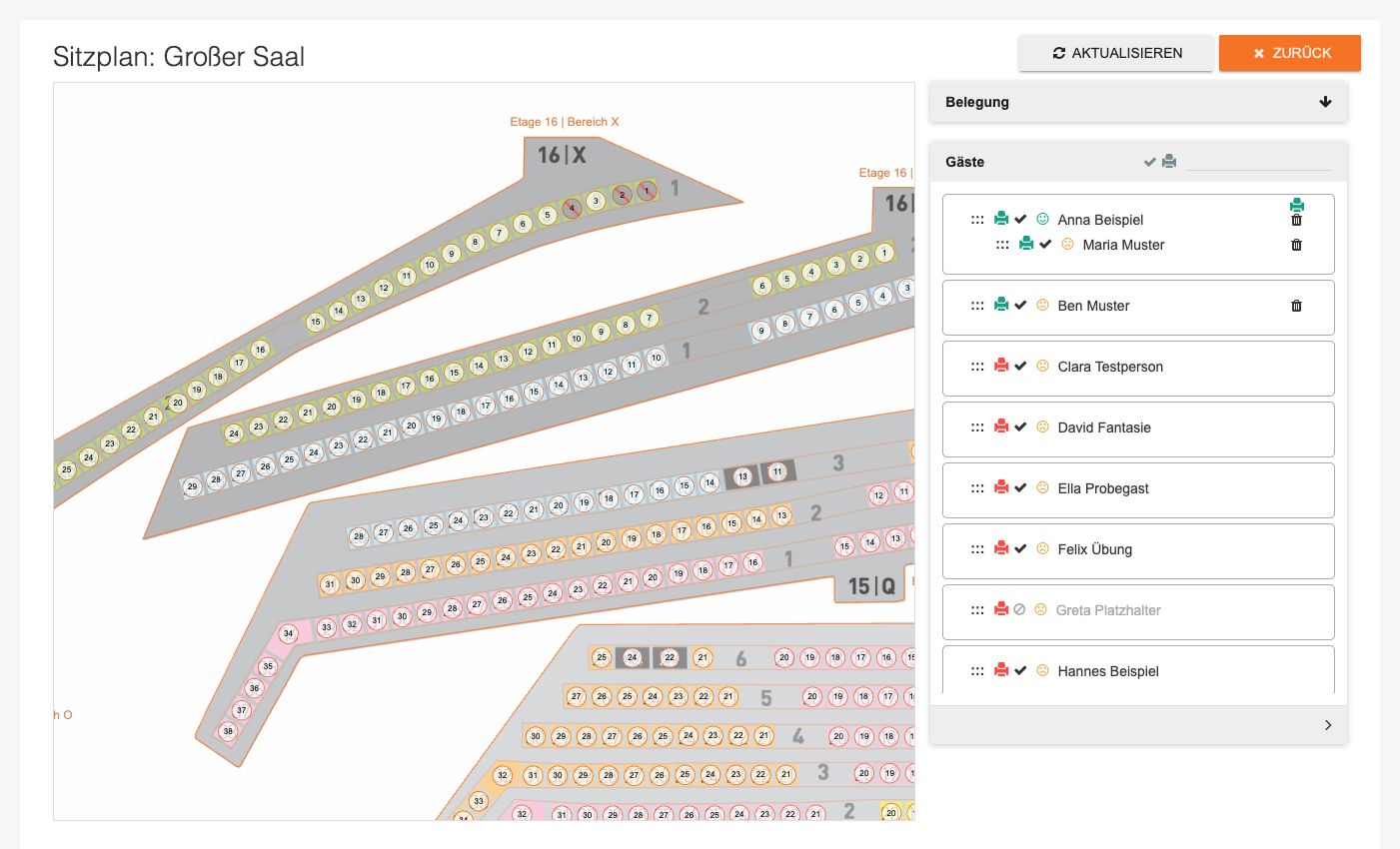
Oben stehen bei unverändertem Stand Aktualisieren und Zurück. Sobald Sie eine Zuordnung ändern, erscheinen dort Abbrechen und Speichern. Die veränderte Anzeige ist noch keine erfolgreiche Speicherung.