GW Console
Anwendungsdokumentation für die GATEWatch Console App
- Einführung
- Account hinzufügen
- Accounts verwalten
- Übersicht
- Veranstaltungsansicht
- Gästeliste
- Gast-Ansicht
Einführung
Mit der GATEWatch Console App für Android und IOS können Sie den Verlauf von Anmeldungen und Rückmeldungen komfortabel überwachen. Obwohl Sie sich in der Regel nur mit einem Account bei der App anmelden, ist es auch möglich mit mehreren Accounts zu arbeiten und es können für jeden Account mehrere Veranstaltungen überwacht werden.
Die GATEWatch Console App bietet Ihnen die folgenden Möglichkeiten:
- Anzeige der Basiszahlen für jede Veranstaltung (ungültig / gültig / anwesend / no-show Rate)
- Statistik zu gültigen und ungültigen Tickets, sowie Prozess-Kenzahlen
- Statistik zu Gates
- Logfile für An- und Rückmeldungen
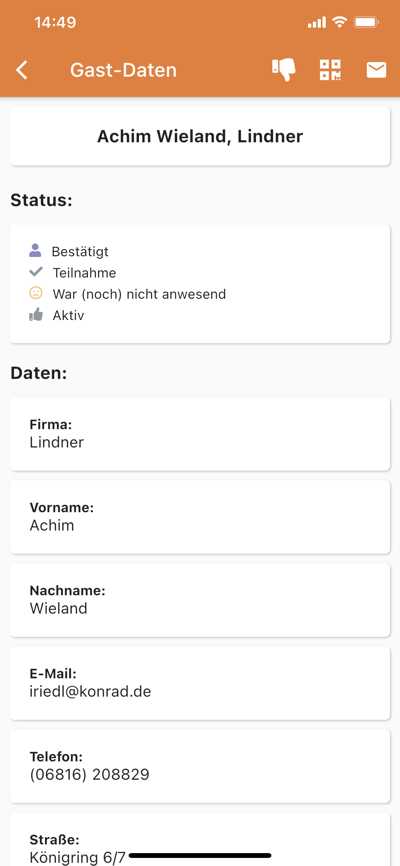
- Details der Gäste
- Aktivieren / Deaktivieren von Gästen
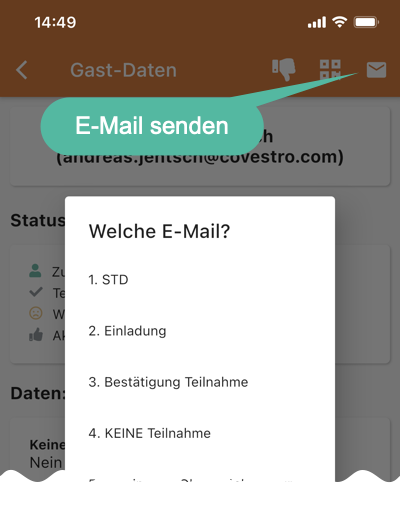
- E-Mail Versand an Gäste
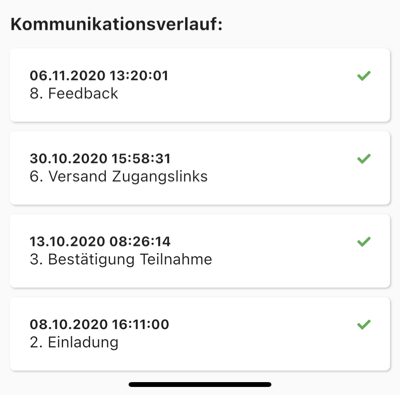
- Kommunikationsverlauf
Account hinzufügen
Über den Dialog "Account hinzufügen" können Sie, wie der Name schon sagt, einen bestehenden GATEWatch Account zur App hinzufügen. Hierbei legen Sie keinen neuen Account bei GATEWatch an sondern benutzen die Ihnen bekannten Zugangsdaten.
Zu dem Dialog gelangen Sie, wenn Sie die App nach der Installation das erste Mal starten oder über den + - Button unten rechts in der Account - Übersicht.
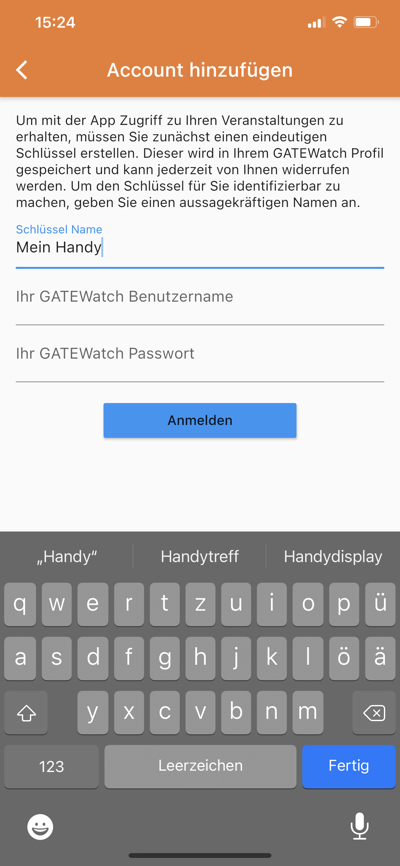
Während Benutzername und Passwort selbsterklärende sein sollten, bedarf der Schlüssel-Name sicher einer Erläuterung.
Wenn Sie Apps mit ihren GATEWatch Konto verknüpfen - das ist das, was hier passiert - dann wird in der App anstatt Ihres Passworts ein vom Portal generierter eindeutiger Schlüssel, für diese App-Installation gespeichert.
Falls Sie Ihr Handy oder Tablet verlieren sollten oder es gestohlen wird, hat niemand Zugriff auf Ihr Passwort. Statt dessen melden Sie sich auf dem Portal an und haben hier die Möglichkeit, den Schlüssel für dieses Handy - oder Tablet - zu löschen. Sie ahnen es sicher schon. Wenn Sie mehrere Geräte angemeldet haben, woher sollen sie wissen, welchen Schlüssel sie löschen müssen - genau dazu dient der Name, den Sie hier angeben. Mit ihm haben sie zu einem späteren Zeitpunkt die Möglichkeit den Schlüssel im Portal zu finden und zu entfernen.
Accounts verwalten
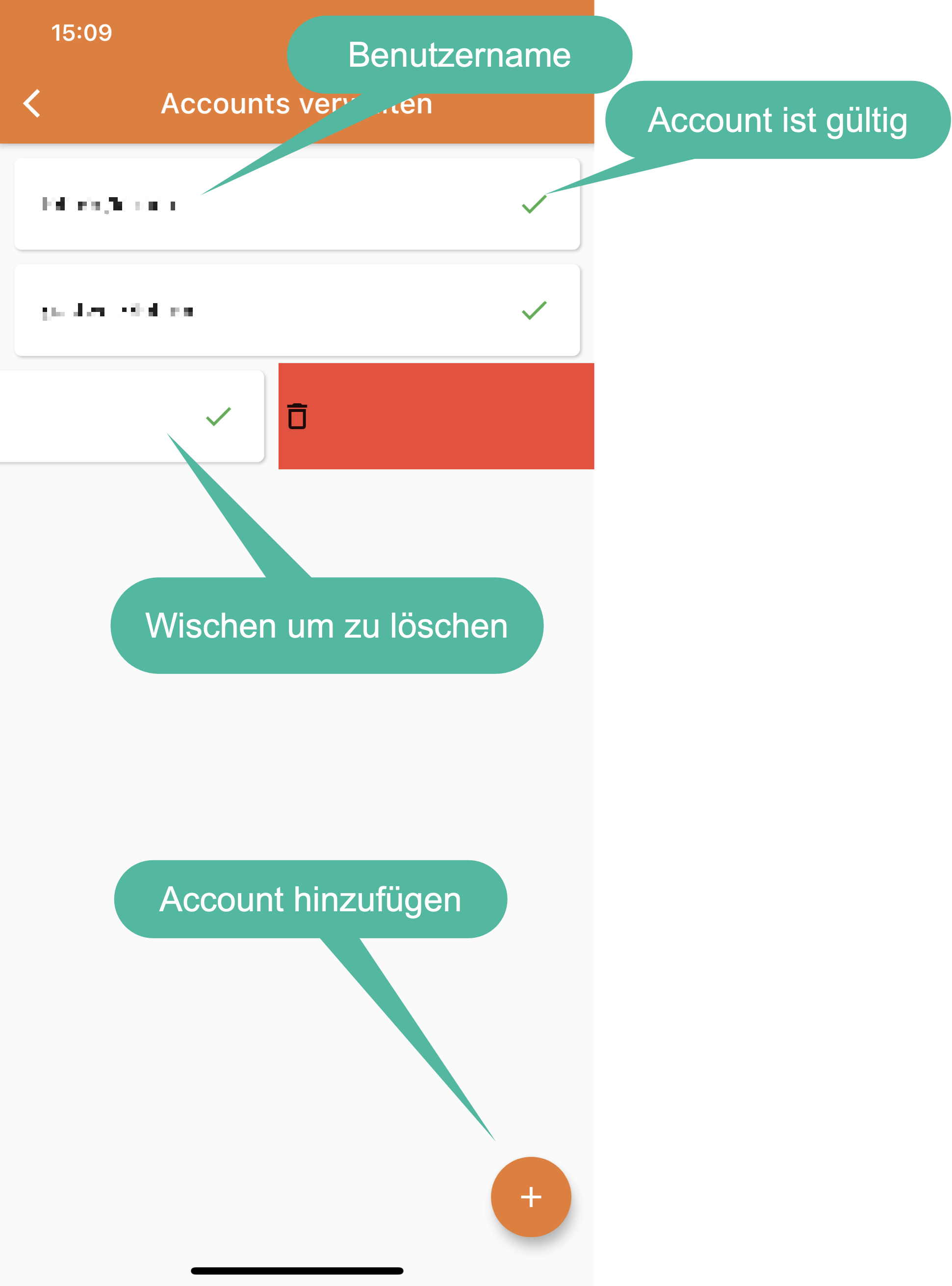
Hier verwalten Sie Ihre Accounts - falls Sie mehrere haben.
Die Liste zeigt Ihre Accounts, genau genommen, den Benutzernamen.
Ein grüner Haken am rechten Rand zeigt an, dass der Account gültig ist. Ein rotes Kreuz das Gegenteil.
Um einen Account zu löschen, schieben Sie ihn einfach nach rechts oder links. Ein Gültiger Account wird bei diesem Vorgang auch gleich auf dem Portal gelöscht.
Um einen neuen Account zu erstellen, klicken Sie auf das Pluszeichen unten rechts.
Übersicht
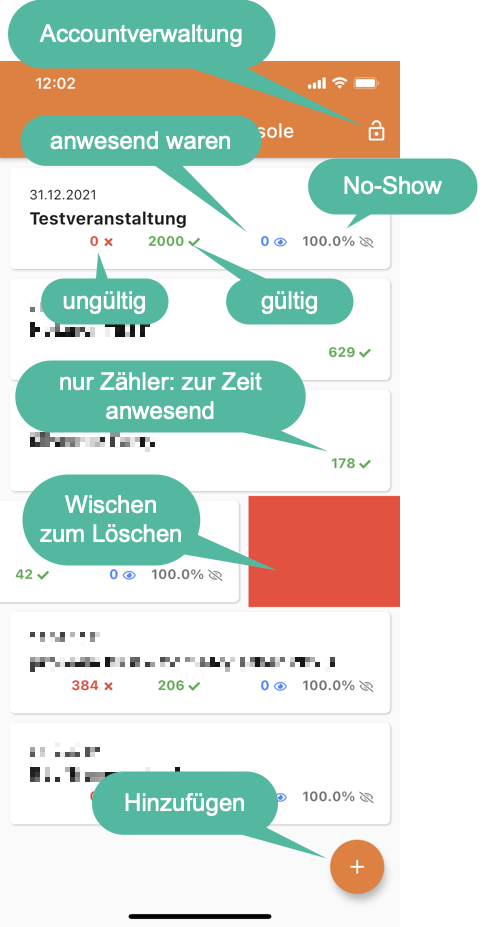
Diese Ansicht verschafft Ihnen einen ersten Überblick über den Stand der An- Rückmeldungen Ihrer Veranstaltungen.
Für jede Veranstaltung werden Datum und Name angezeigt. Bei Veranstaltung zur reinen Zählung werde die aktuell anwesenden Personen angezeigt, ansonsten die Anzahl gültiger und ungültiger Tickets, als auch die Anzahl der anwesend gewesenen und die No-Show Rate.
Das kleine Schloss oben rechts führt Sie zur Account-Verwaltung, über den Plus-Button unten rechts können Sie weitere Veranstaltungen hinzufügen.
Durch Wischen nach rechts oder links entfernen Sie eine Veranstaltung aus der Übersicht und durch Tippen auf die Veranstaltung gelangen Sie zu den Veranstaltungs-Details.
Veranstaltungsansicht
Hier sehen Sie die wichtigsten Details zur gewählten Veranstaltung.
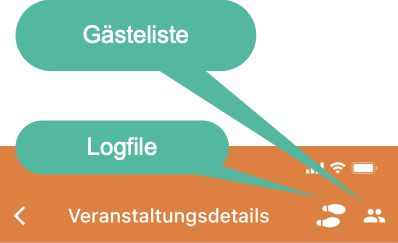
Über die Menüzeile gelangen Sie zu weiteren Ansichten:
Unterhalb des Titels der Veranstaltung und der Gesamtzahl der Gäste sehen Sie dann:
Die gültigen Tickets:
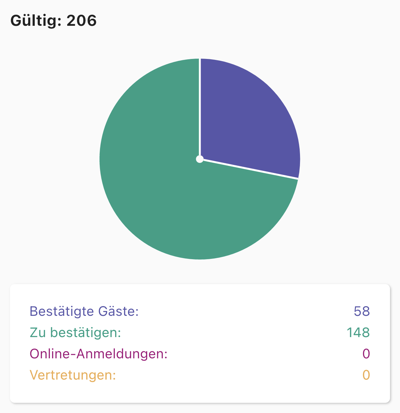
Tippen Sie auf das Rechteck unterhalb der Grafik, gelangen Sie zur Gästeliste aber gefiltert auf die gültigen Tickets.
Die ungültigen Tickets:
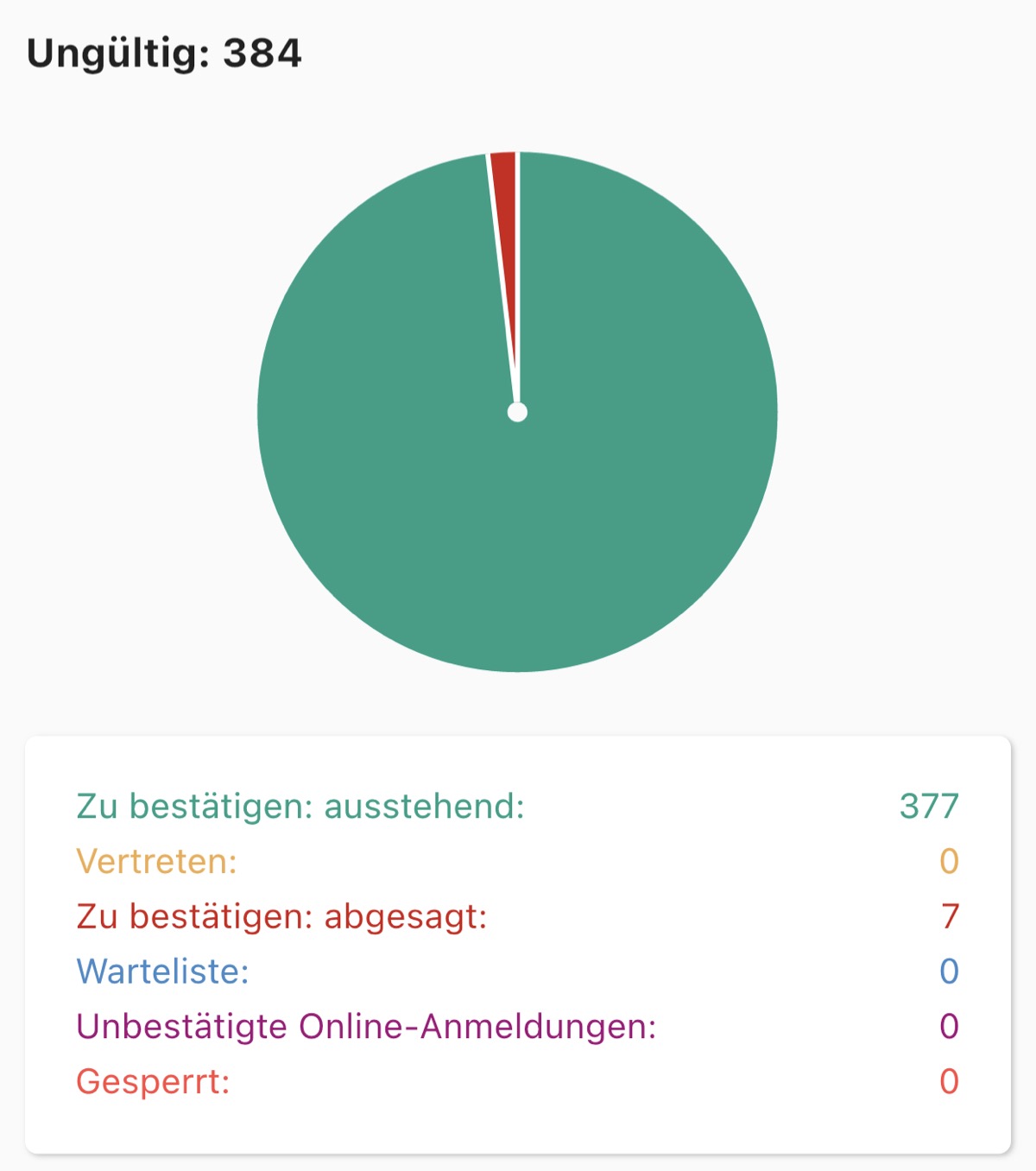
Tippen Sie auf das Rechteck unterhalb der Grafik, gelangen Sie zur Gästeliste aber gefiltert auf die ungültigen Tickets.
Die Belegung der Gates:
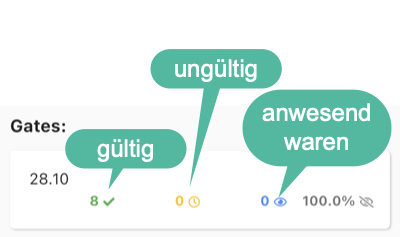
Tippen Sie auf das Rechteck mit den Zahlen, gelangen Sie zur Gästeliste aber gefiltert auf die Teilnehmer des jeweiligen Gates.
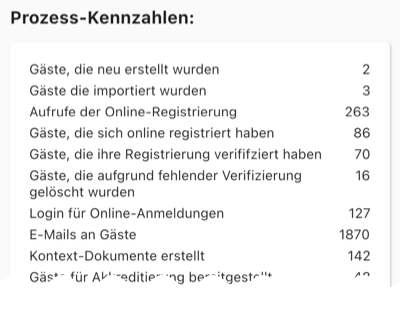
Und die Prozesskennzahlen:
Gästeliste
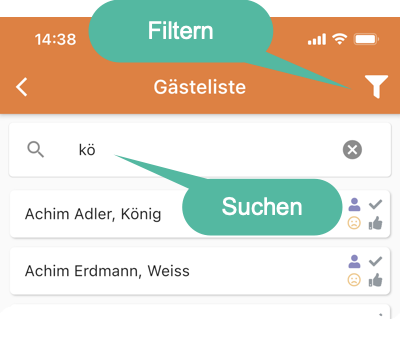
Hier können Sie Ihre Gästeliste einsehen und nach Gästen suchen.
Wenn Sie einen Text in die Suche eingeben, werden die Gäste nach Namen gesucht.
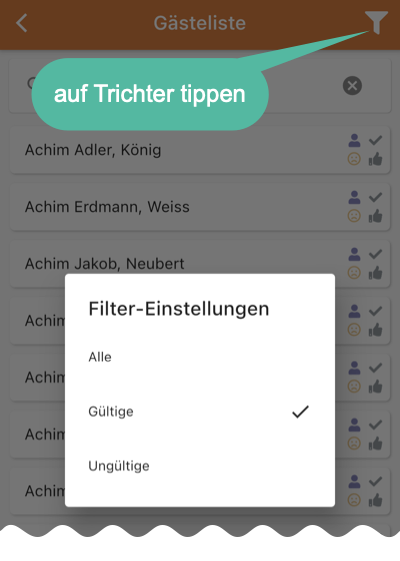
Tippen Sie auf den Trichter, dann bekommen Sie zusätzlich die Möglichkeit, die Gäste nach Teilnahme-Status zu filtern.
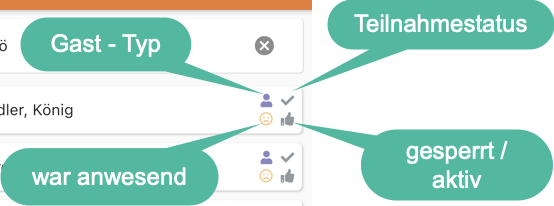
Zudem gibt es noch ein paar Icons am Rechten Rand:
Gast-Ansicht
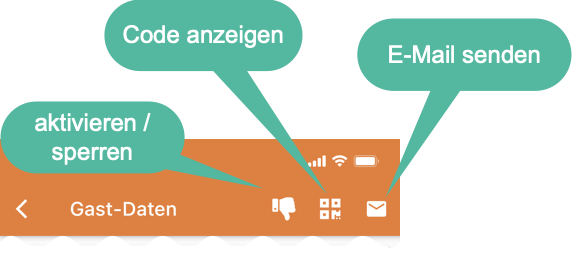
Hier finden sich die Details zu jedem Gast. Darüber hinaus können Sie einen Gäst aktivieren/sperren oder ihm eine E-Mail senden.